使用 Cloudflare R2 搭建图床,通过 PicList 管理图片
本方案需要有一张支持外币支付的信用卡或借记卡,实测中国银行万事达莫奈借记卡支持绑定。Cloudflare R2 提供的免费额度还是比较足的,对于多数博客的日常访问量来说足够了。
存储桶创建
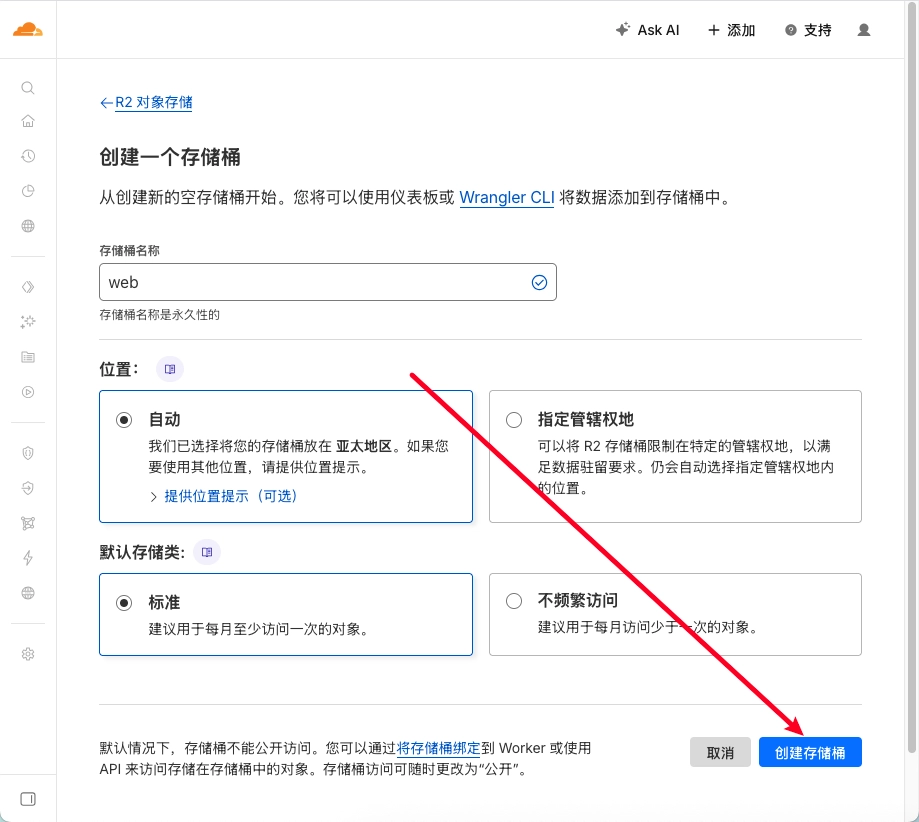
顾名思义,就是存储图片的地方。首先让我们先来创建一个存储桶

存储桶的名字因为是固定的,后面不让修改,需要在一开始的时候确定好
我在这里以 “web” 为例,下面的位置一般情况是亚太地区,默认存储类保持默认的标准就好
开启公开访问
只有开启后,图片才能正常的在外部网站进行显示
Cloudflare 支持通过 r2.dev 子域名和自定义域名的方式进行访问,前者在 Cloudflare 称为公共开发 URL 。可以看到这里有一段文字说明就是说这个子域名可能访问效果不太好,所以我个人建议使用自定义域名
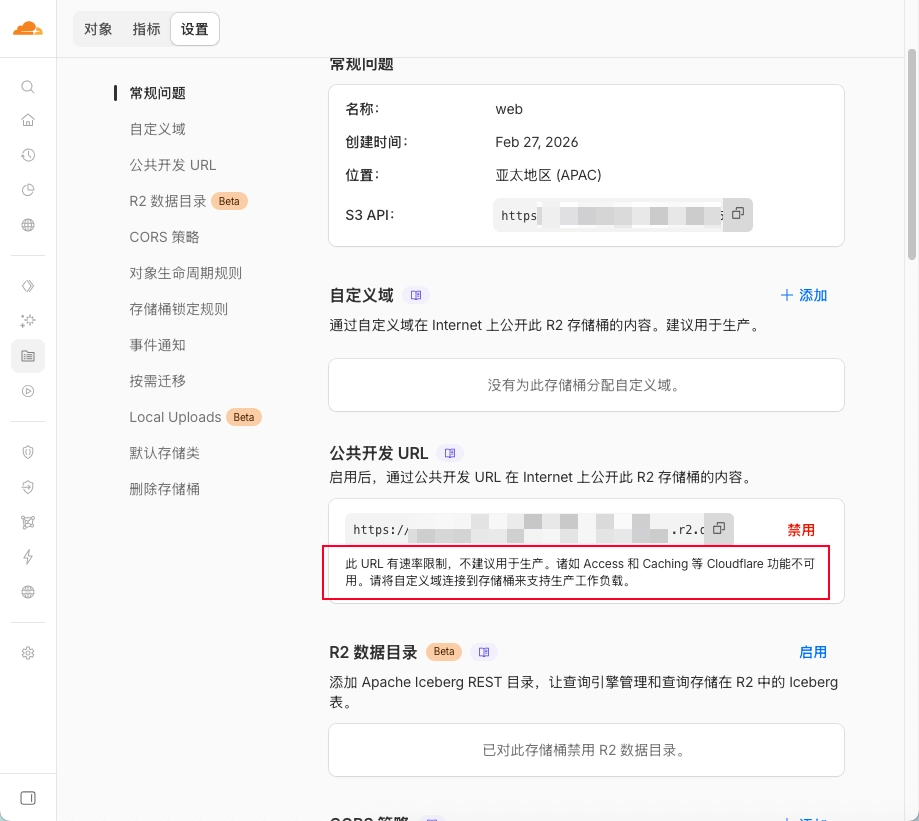
不过自定义域名,有一个条件是需要你的域名在 Cloudflare 进行解析
我个人感觉 Cloudflare 支持的各项功能还是蛮多的,所以我个人也建议将域名的解析迁移到 Cloudflare
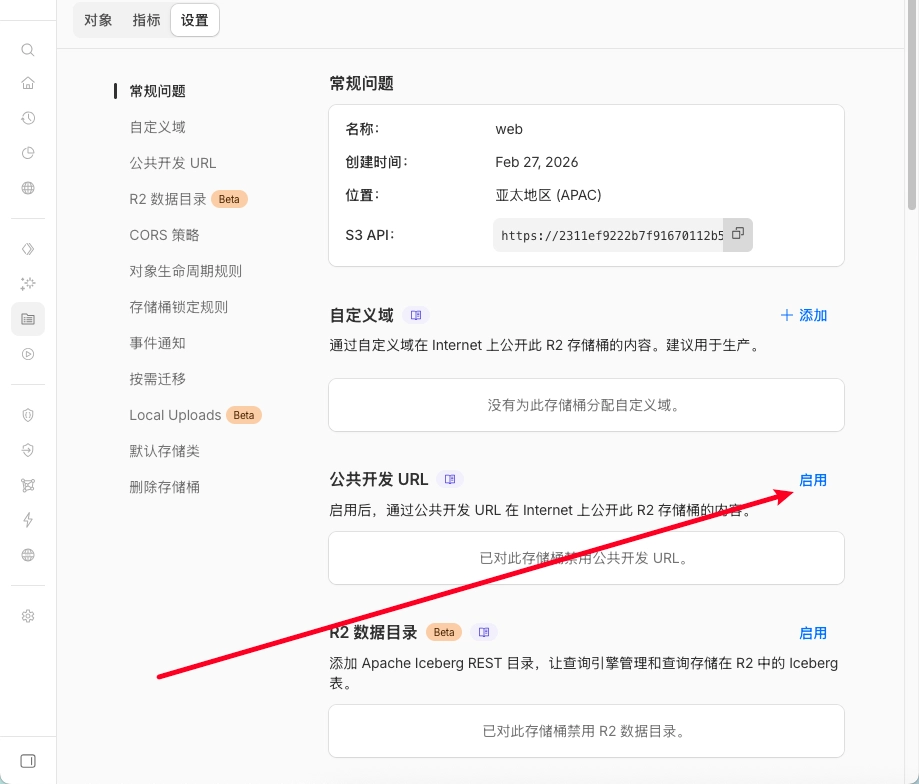
使用 r2.dev 子域名
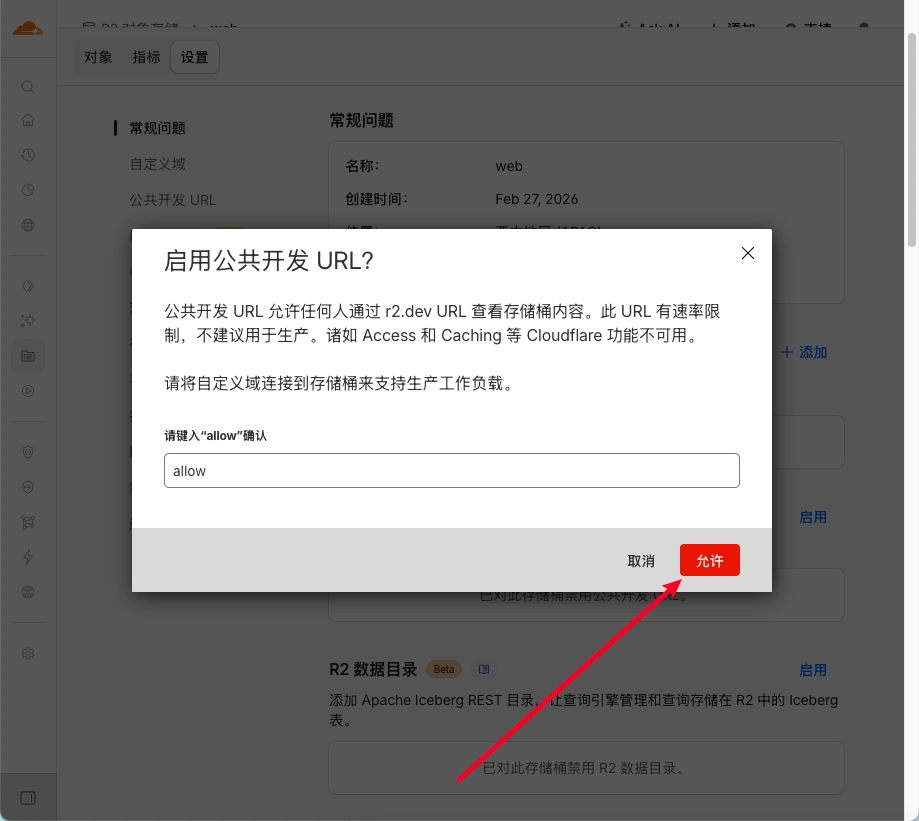
输入“allow”进行确认,然后下一步
使用自定义域名
因为默认的 r2.dev 的域名与自定义域名相比,可能访问速度上有些许差异。所以下面我们来帮绑定一下自定义域名
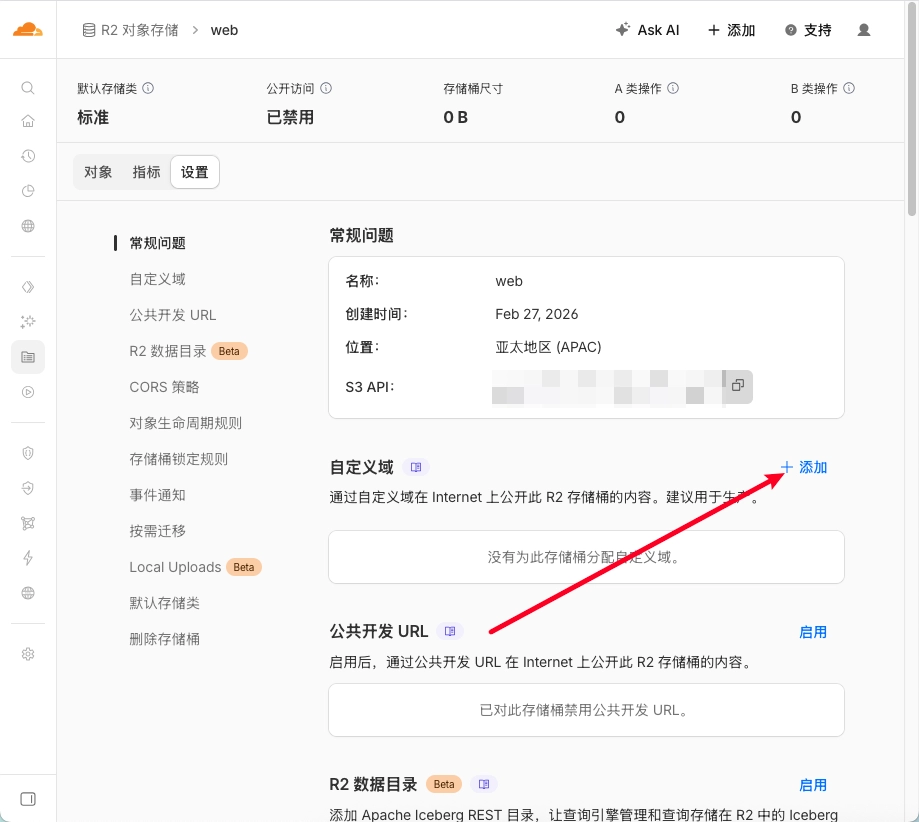
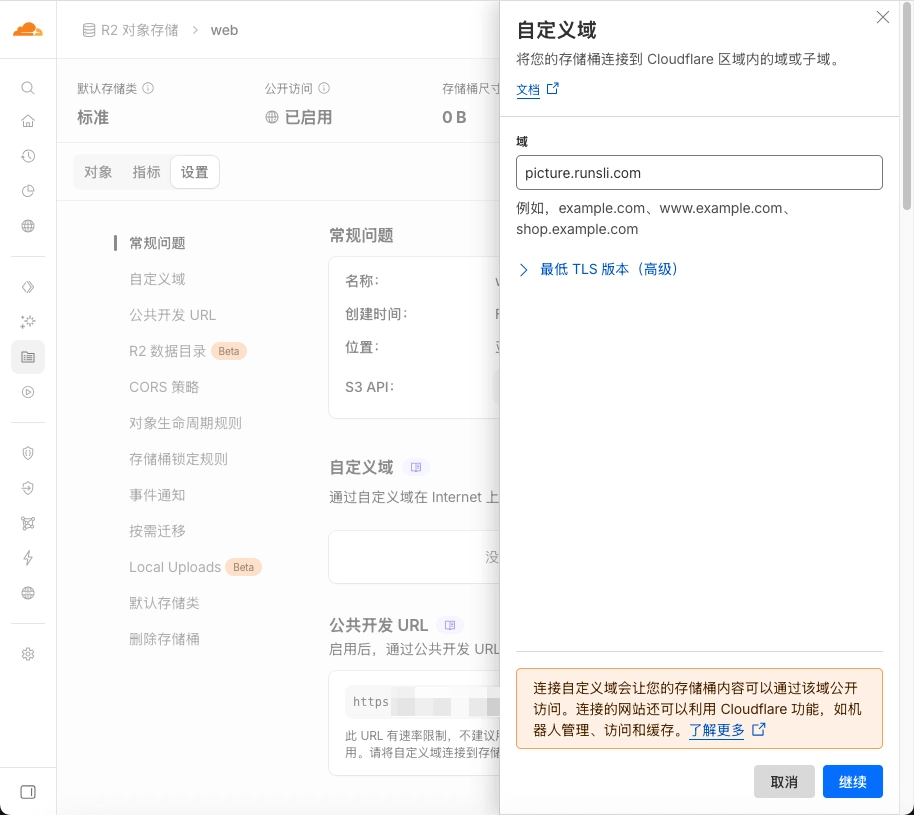
自定义域名的话,可以考虑用域名的子域名,这样后期维护的话想对方便些
比如说,就像这样,然后点击下面的继续
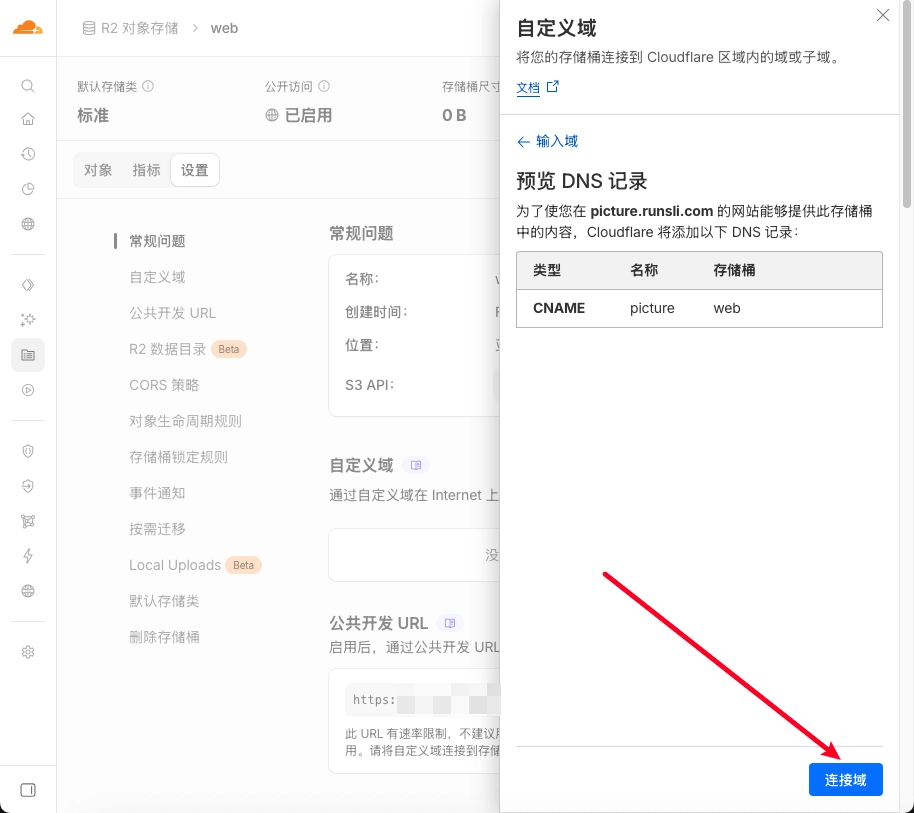
他会自动连接域名创建对应的解析,点击右下角的 连接域 即可
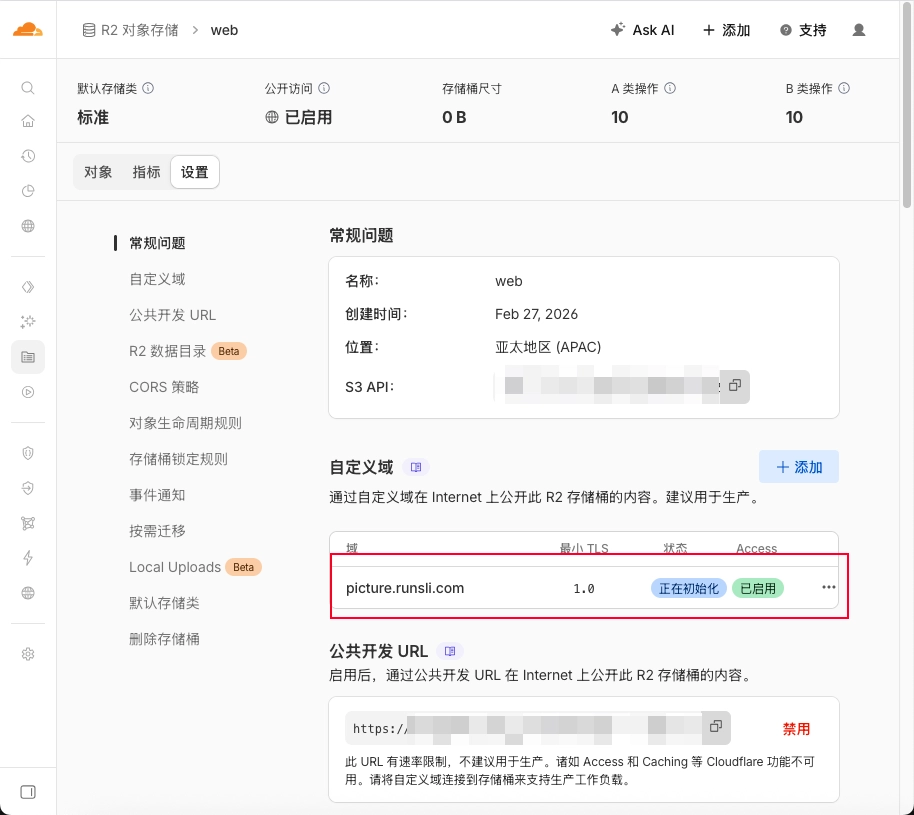
当看到下面的图片的时候,说明自定义域名已经设置好了。处于安全起见,建议大家一并同时关闭使用 r2.dev 子域名的访问权限
创建 API
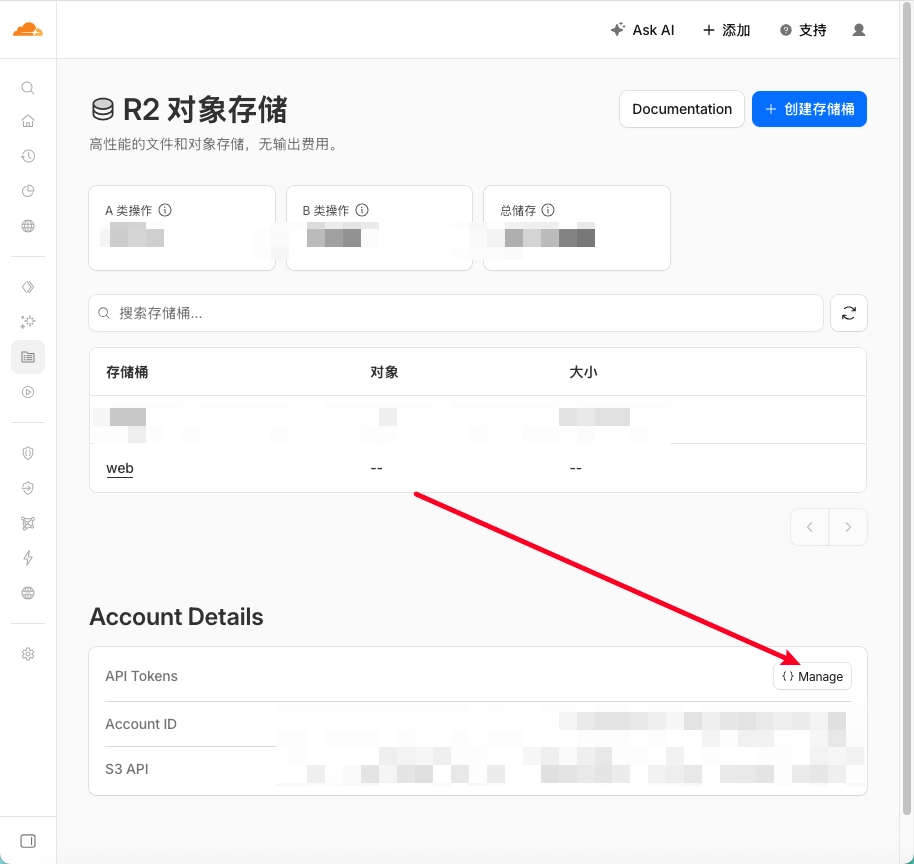
点击右下角的 API 管理
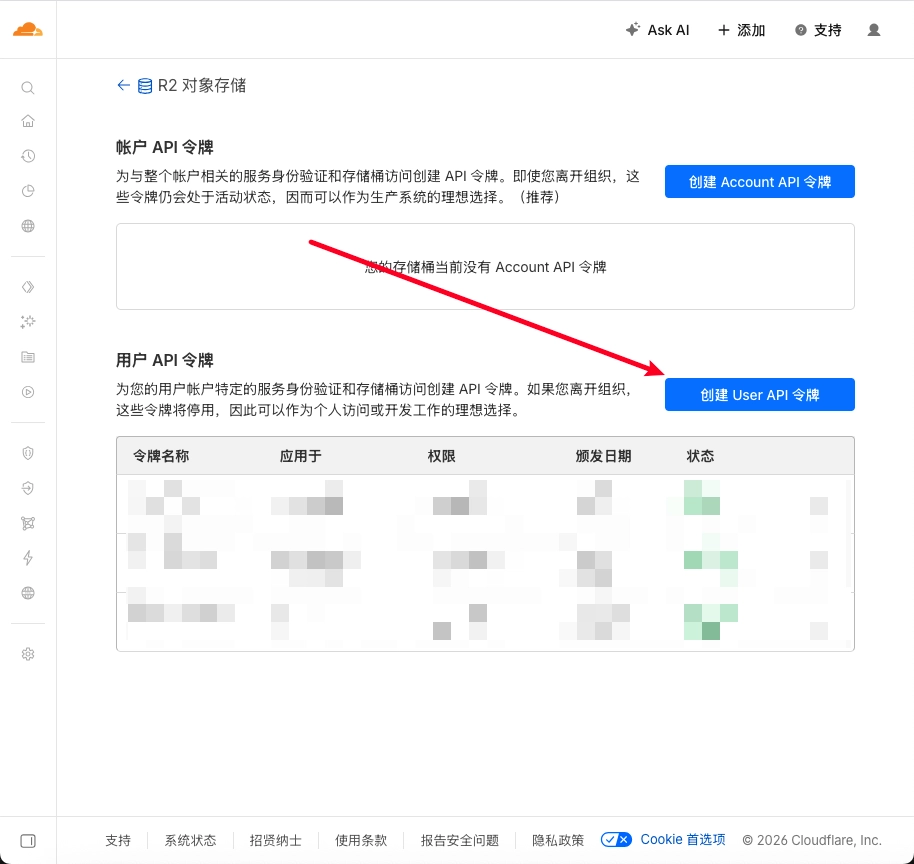
创建用户 API 令牌
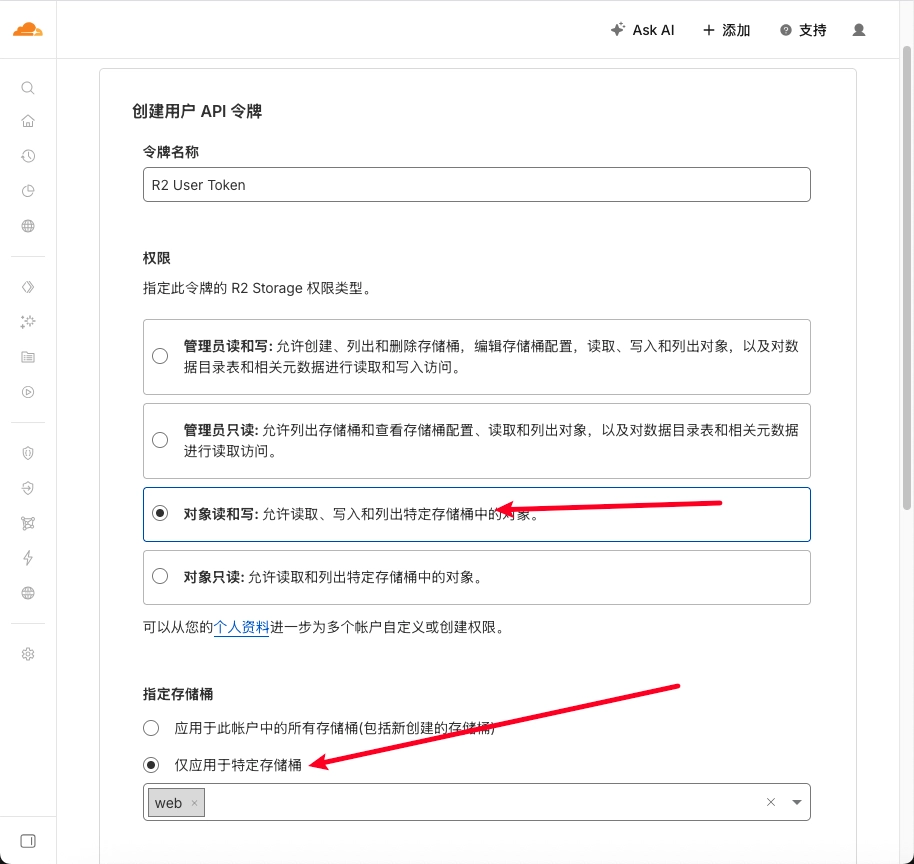
随便取一个名称,其他的按照图里的选择
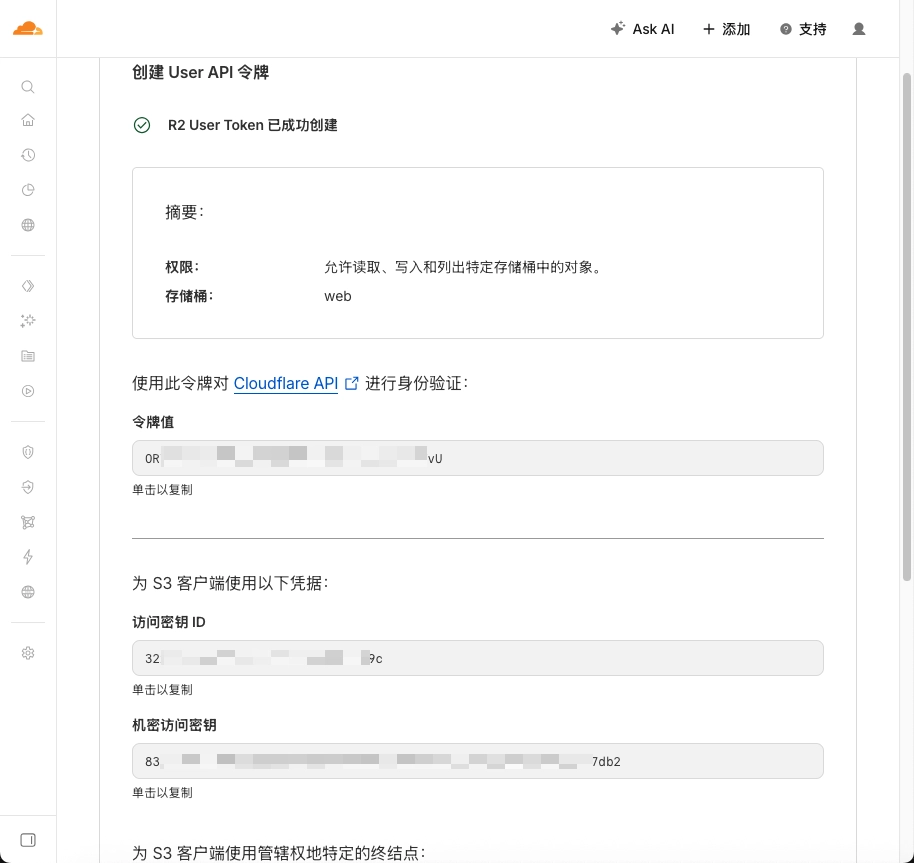
当看到这个界面说明创建成功了
设置 PicList
打开 PicList 后,第一行的名称可以随便填,其他的按照图片指引,依次填入
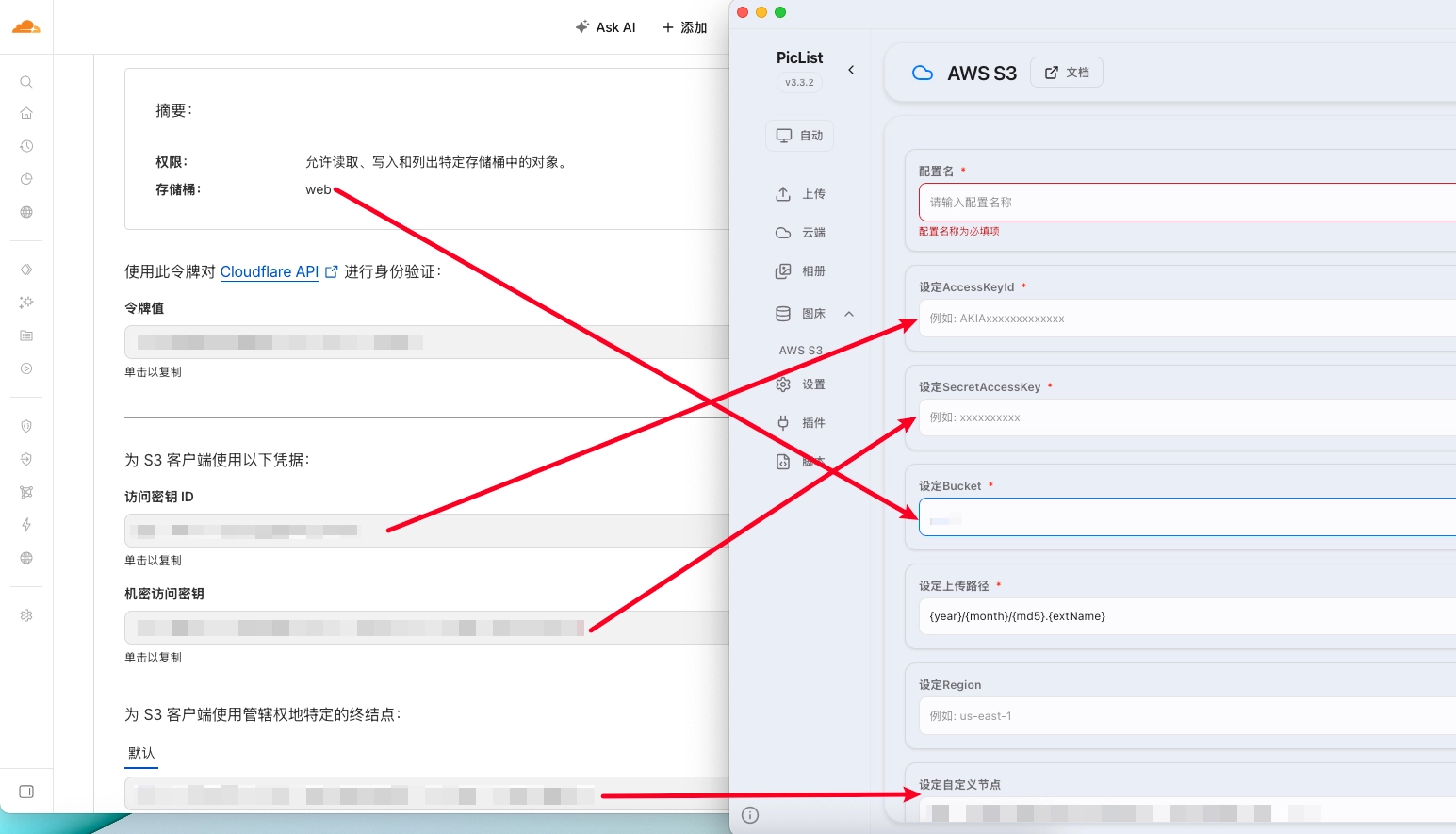
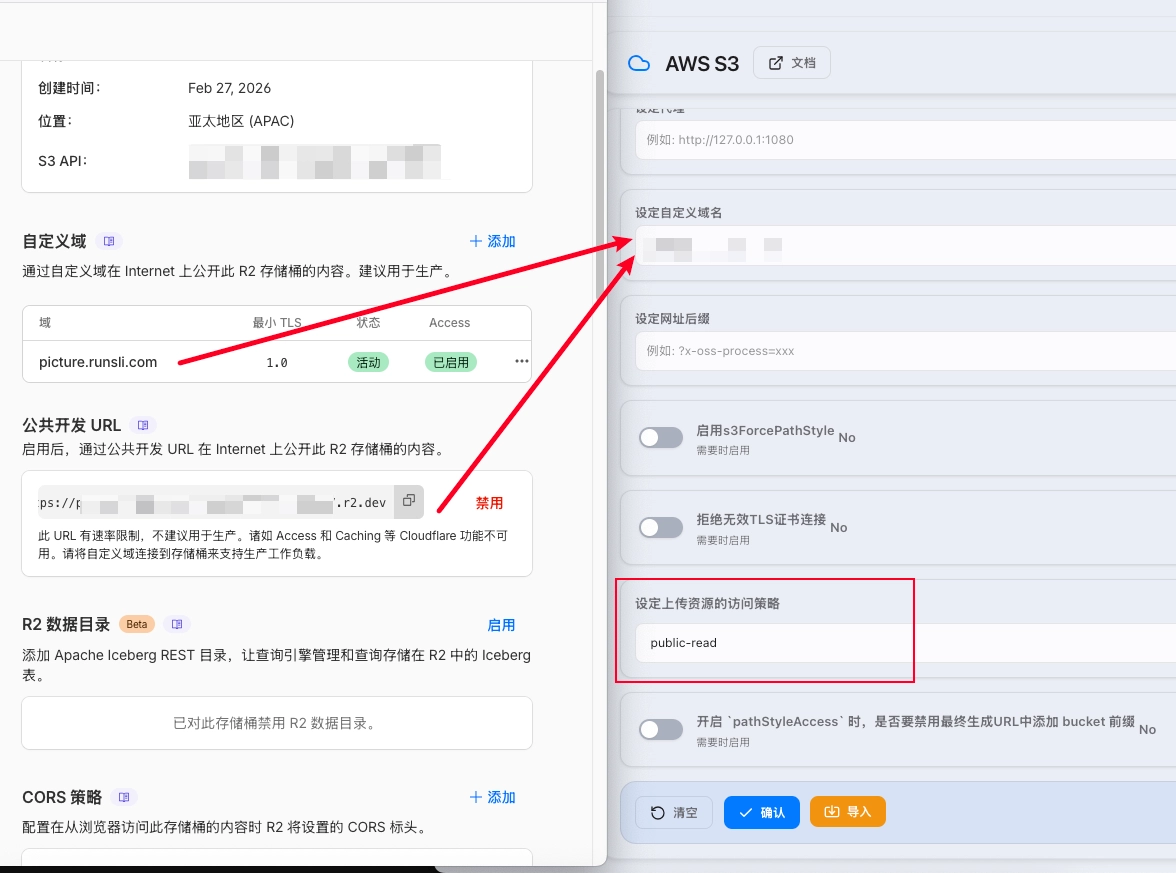
下面的自定义域名这里,根据实际情况填写。上传资源的访问策略,保持与图中相同设置即可
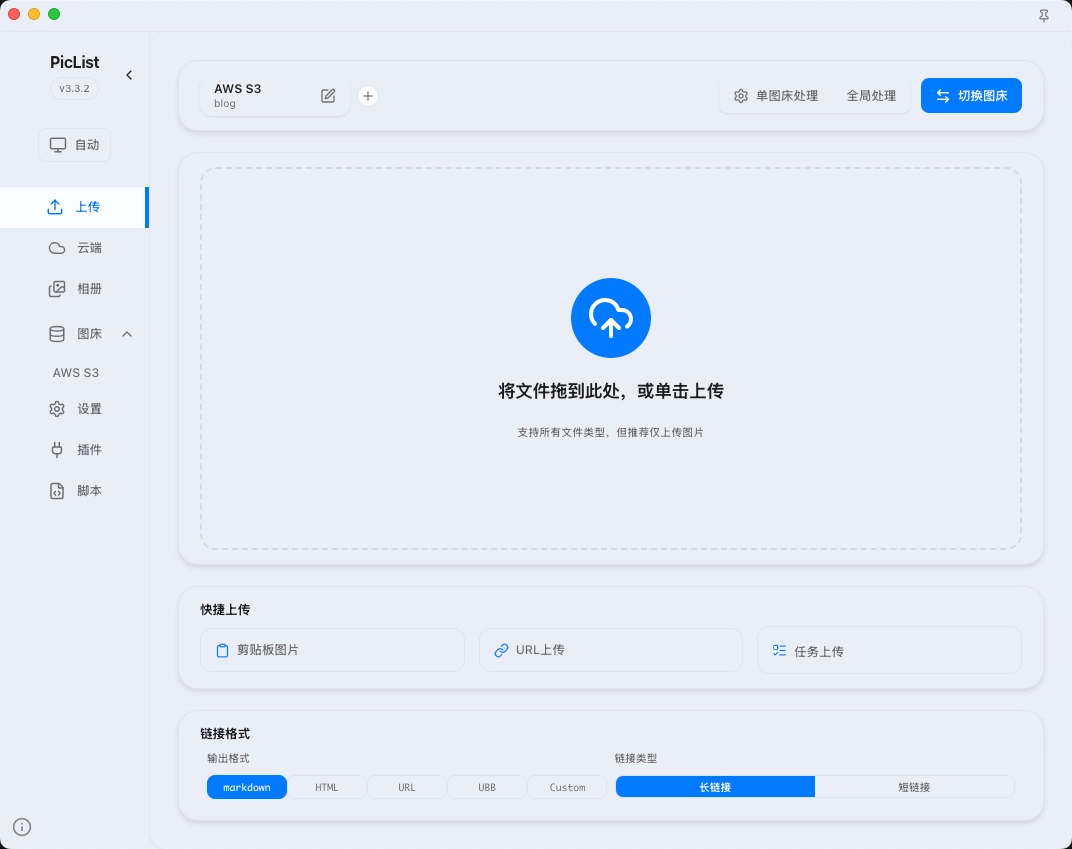
上传图片
PicList 支持多种上传方式,比如拖动、获取剪切板图片等等
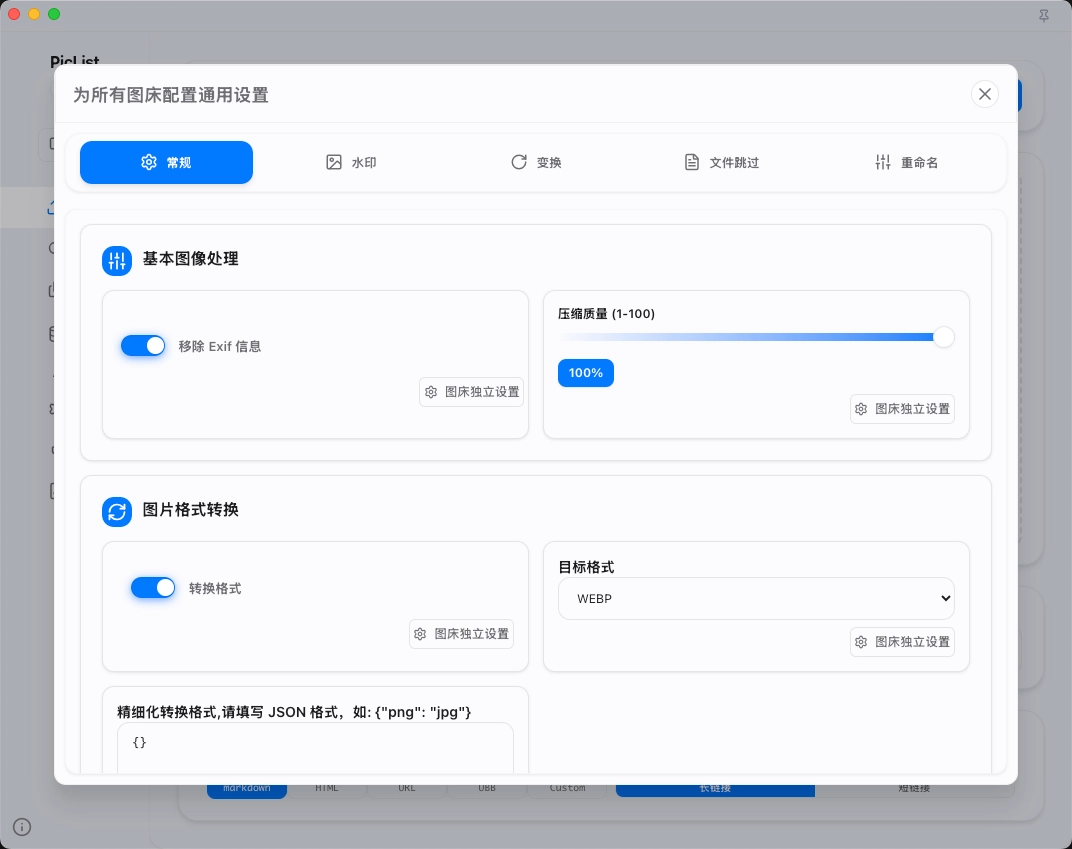
这里可以对上传后的图床的图片进行一些设置
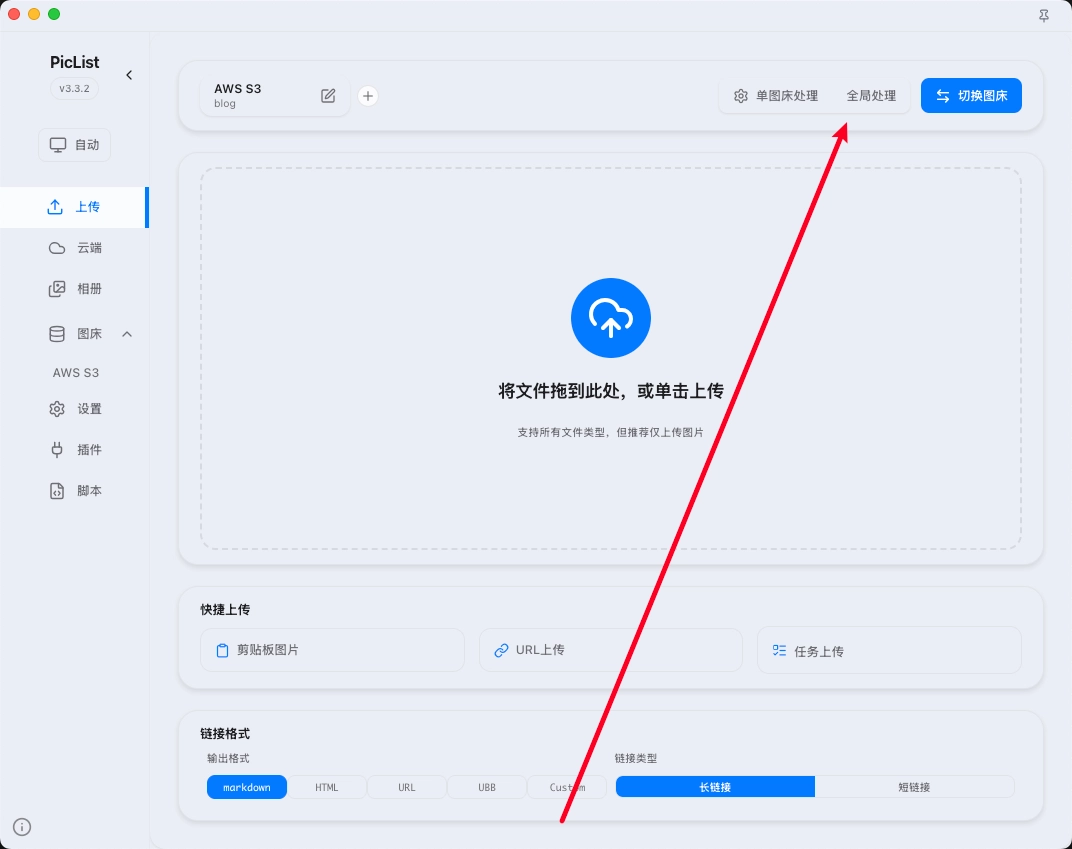
像是我自己用的是这样子
分享与管理
在左边的相册一览,可以管理上传后的图片。点击某个图片上的 复制按钮,即可获得对应的图片链接
结语
图床这一类产品我刚接触不久,PicList 的很多一些功能还没有弄清。待后续我发现新的用法技巧之类的,我将继续在此处分享给大家。